Acer ED246Y Handleiding
Hier is de Acer ED246Y (Monitor) gebruikershandleiding. 2 pagina's in taal Nederlands met een gewicht van 0.2 Mb. Als u geen antwoorden op uw probleem kunt vinden Vraag het onze community.
Pagina 1/2
Nederlands
LCD Monitor Quick Setup Guide
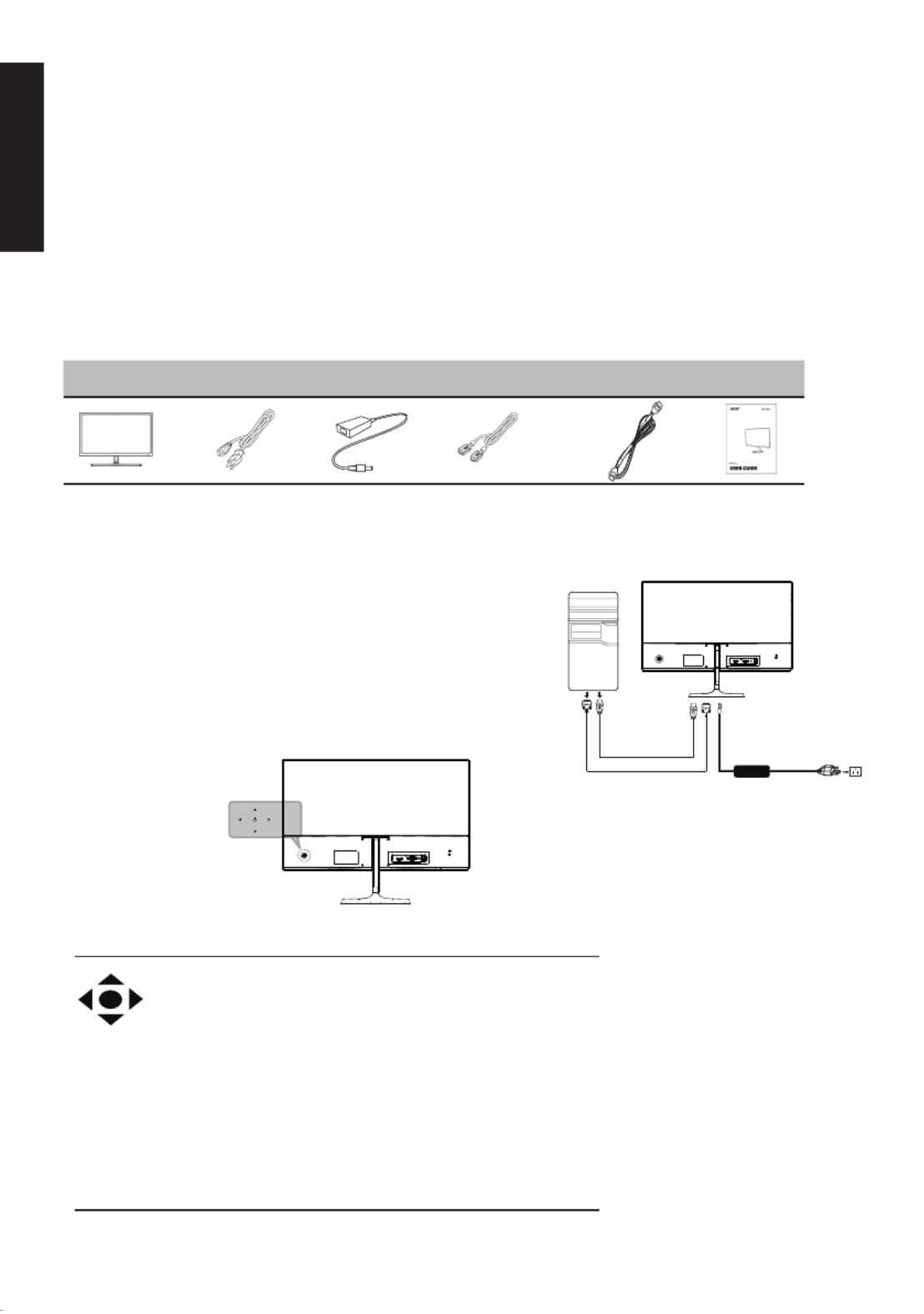
Inhoud verpakking
Acer LCD Monitor Snelstartgids
Belangrijke veiligheidsinstructies
Lees de volgende instructies zorgvuldig.
1. Zo maakt u het LCD-scherm van de monitor schoon: Zorg ervoor dat uw monitor de elektrische specificatie heeft om te werken met de
op uw locatie beschikbare wisselstroom.
• Schakel de LCD-monitor uit en ontkoppel de voedingskabel.
• Spuit een niet-oplossend reinigingsmiddel op een doek en veeg het scherm voorzichtig schoon.
2. Plaats de monitor niet naast een raam. De monitor blootstellen aan regen, vocht of zonlicht kan deze ernstig beschadigen.
3. Pas geen druk toe op het LCD-scherm. Veel kracht kan het scherm blijvend beschadigen.
4. Verwijder de kap niet en probeer niet om zelf onderhoud aan het apparaat uit te voeren. Alle soorten onderhoud moeten door een geau-
toriseerde technicus worden uitgevoerd.
5. Bewaar de LCD-monitor in een kamer met een temperatuur tussen -20° en 60°C (-4° en 140°F). Opslag van de LCD-monitor buiten dit
bereik kan blijvende schade opleveren.
6. Trek direct de stekker uit het stopcontact en neem contact op met een geautoriseerd technicus onder elk van de volgende omstandigheden:
• Signaalkabel tussen monitor en PC is gerafeld of beschadigd.
• Op de LCD-monitor is vloeistof gemorst of de monitor is blootgesteld geweest aan regen.
• De LCD-monitor of behuizing is beschadigd.
•
•
•
• • SPUIT OF GIET NOOIT VL
SPUIT OF GIET NOOIT VL
SPUIT OF GIET NOOIT VL
SPUIT OF GIET NOOIT VLSPUIT OF GIET NOOIT VLOEISTOF DIRECT OP HET SCHERM
OEISTOF DIRECT OP HET SCHERM
OEISTOF DIRECT OP HET SCHERM
OEISTOF DIRECT OP HET SCHERMOEISTOF DIRECT OP HET SCHERM OF DE BEHUIZING.
OF DE BEHUIZING.
OF DE BEHUIZING.
OF DE BEHUIZING. OF DE BEHUIZING.
•
•
•
• • GEBRUIK NOOIT AM
GEBRUIK NOOIT AM
GEBRUIK NOOIT AM
GEBRUIK NOOIT AMGEBRUIK NOOIT AMMONIA OF REINIGINGSMIDDELEN OP ALC
MONIA OF REINIGINGSMIDDELEN OP ALC
MONIA OF REINIGINGSMIDDELEN OP ALC
MONIA OF REINIGINGSMIDDELEN OP ALCMONIA OF REINIGINGSMIDDELEN OP ALCOHOLBASIS OP HET LCD-SCHERM
OHOLBASIS OP HET LCD-SCHERM
OHOLBASIS OP HET LCD-SCHERM
OHOLBASIS OP HET LCD-SCHERMOHOLBASIS OP HET LCD-SCHERM OF DE BEHUIZING.
OF DE BEHUIZING.
OF DE BEHUIZING.
OF DE BEHUIZING. OF DE BEHUIZING.
• Acer kan niet aansprakelijk worden gehouden voor schade als gevolg van het gebruik van ammonia of reinigingsmiddelen
op alcoholbasis.
LCD-monitor
Stroomsnoer
VGA-kabel
(Optioneel)
HDMI-kabel
(Optioneel) Snelstartgids
De monitor op de voet monteren
1. Haal de voet van de monitor uit de verpakking en zet deze op een stabiel en horizontaal oppervlak.
2. Haal de monitor uit de verpakking.
3. Lijn de vrijgaveknop aan de onderkant van de monitor uit met de bijbehorende sleuf aan de onderkant van de voet. En klik geluid geeft
aan dat de monitor stevig is bevestigd aan de voet.
Uw monitor aansluiten op een computer
1.
Schakel uw monitor uit en trek het stroomsnoer van uw computer uit het stopcontact.
2. 2-1 Sluit de videokabel aan (alleen D-sub-model)
a. Controleer of de monitor en de computer uitgeschakeld zijn.
b. Sluit de videokabel op de computer aan.
3. Steek het stroomsnoer van de monitor in de stroompoort aan de achterkant
van de monitor.
4.
Sluit de netvoedingskabels van uw computer en van de monitor aan op een stopcontact.
2-2 HDMI-kabel aansluiten (alleen HDMI-model)
a. Zorg dat de monitor en de computer zijn uitgeschakeld.
b.Sluit de HDMI-kabel aan op de computer.
Adapter
Externe bedieningselementen
Functietoets a. Status monitor uitgeschakeld Indrukken om de voeding in te
schakelen. Op het normale scherm kunt u de knop op elk ogenblik
gedurende 5 seconden indrukken om de voeding uit te schakelen.
b. Blauw geeft aan dat de monitor is ingeschakeld. ni ering gee t K pp f
de modus stand-by/energiebesparing is. Geen opgelicht lampje
geeft aan dat de voeding uit is.
c. Druk de schakelaar in elke richting om het eerste menu weer te
geven. Druk opnieuw om de volgende functie in het eerste menu
te openen.
d. De enkele schakelknop op de achterkant van de schermrand
werkt als een joystick. Om de aanwijzer te verplaatsen, schuift u
de knop in vier richtingen. Druk op de knop om de gewenste optie
te selecteren. In het hoofdmenu geeft groen bruikbaar aan, terwijl
grijs onbruikbaar aangeeft.
Adapter
VGA
HDMI
Probleemoplossing Acer ED246Y
Als je de handleiding al zorgvuldig hebt gelezen maar geen oplossing voor je probleem hebt gevonden, vraag dan andere gebruikers om hulp
Specificaties
| Kleur van het product: | Zwart, zilver |
| Aan/uitschakelaar: | Ja |
| Beeldscherm: | LED |
| Beeldschermdiagonaal: | 23.8 " |
| Resolutie: | 1920 x 1080 Pixels |
| Touchscreen: | Nee |
| Oorspronkelijke beeldverhouding: | 16:9 |
| Kijkhoek, horizontaal: | 178 ° |
| Kijkhoek, verticaal: | 178 ° |
| Beeldscherm vorm: | Flat |
| VGA (D-Sub)poort(en): | 1 |
| Aantal HDMI-poorten: | 1 |
| DVI-poort: | Nee |
| Bevestigingsmogelijkheid voor kabelslot: | Nee |
| Ingebouwde luidsprekers: | Nee |
| Stroomverbruik (in standby): | 0.5 W |
| Beeldscherm, aantal kleuren: | 16.78 miljoen kleuren |
| Stroomverbruik (indien uit): | 0.5 W |
| Maximale refresh snelheid: | 75 Hz |
| HD type: | Full HD |
| Ingang stroom: | Ja |
| 3D: | Nee |
| Responstijd: | 4 ms |
| Ondersteunde grafische resoluties: | 1920 x 1080 (HD 1080) |
| VESA-montage: | Ja |
| Helderheid (typisch): | 250 cd/m² |
| Contrast ratio (dynamisch): | 100000000:1 |
| Geïntegreerde TV Tuner: | Nee |
| Ingebouwde camera: | Nee |
| Diepte ( zonder voet ): | 201.93 mm |
| Hoogte (zonder voet ): | 419.1 mm |
| Breedte ( zonder voet ): | 542.04 mm |
| Gewicht (zonder voet): | 2812.27 g |
| AMD FreeSync: | Nee |
| NVIDIA G-SYNC: | Nee |
| Stroomverbruik (PowerSave): | 20 W |
| Kantelbaar: | Ja |
| Thin client geïnstalleerd: | Nee |
| Ingebouwde USB-hub: | Nee |
| Stroomverbruik (typisch): | 35 W |
| Bereik kantelhoek: | -5 - 15 ° |
| Code geharmoniseerd systeem (HS): | 85285210 |
| kantel aanpassingen: | Ja |